Por qué Instagram directos no funciona
Si Instagram directos no funciona, no estás solo. Muchos reportan que Instagram directos no funciona por varios factores.
Cuando Instagram directos no funciona, puede deberse a problemas de conexión o caché. Sigue estos pasos cuando Instagram directos no funciona.
Todo sobre directos Instagram no funciona
Si quieres saber sobre directos Instagram no funciona, esta guía de 2026 es para ti.
Al intentar directos Instagram no funciona, es fundamental seguir las mejores prácticas. Muchos usuarios han logrado directos Instagram no funciona siguiendo estos pasos.
Para más información, visita nuestro blog. También puedes consultar este recurso sobre directos Instagram no funciona.
Todo sobre Instagram no deja hacer directos
Si quieres saber sobre Instagram no deja hacer directos, esta guía de 2026 es para ti.
Al intentar Instagram no deja hacer directos, es fundamental seguir las mejores prácticas. Muchos usuarios han logrado Instagram no deja hacer directos siguiendo estos pasos.
Para más información, visita nuestro blog. También puedes consultar este recurso sobre Instagram no deja hacer directos.
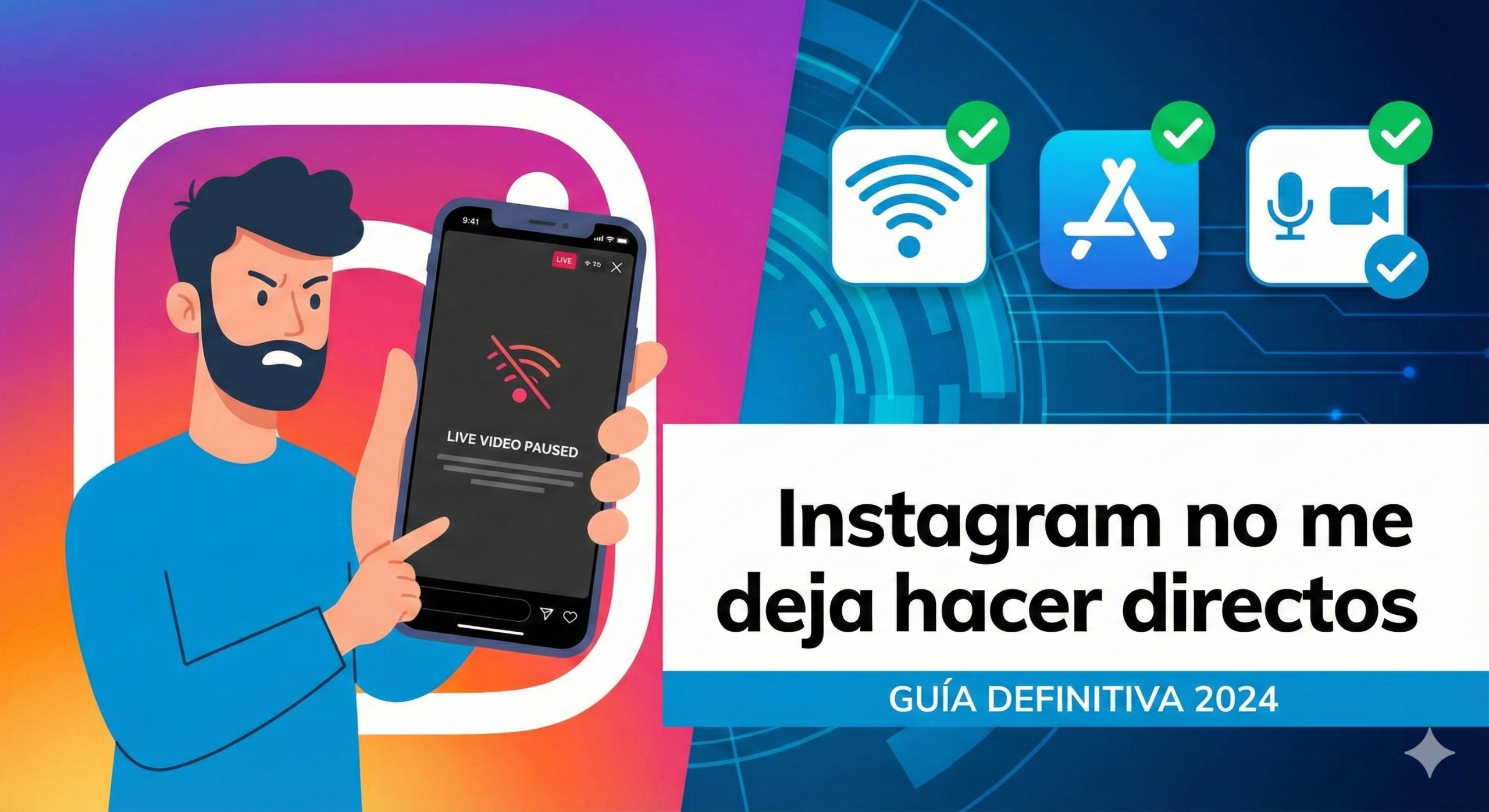
¿Estás listo para conectar con tu audiencia, lanzar un producto o simplemente compartir un momento especial, pero de repente, Instagram te dice que no? La frustración de que el botón «En Vivo» no funcione o te lance un error desconocido es real y puede arruinar tu planificación. Entendemos perfectamente lo que sientes. Afortunadamente, no estás solo y, lo más importante, este problema casi siempre tiene solución. En esta guía definitiva, diseñada por expertos en SEO y soporte técnico, desglosaremos cada posible causa y te llevaremos de la mano, paso a paso, para que puedas resolver el «instagram no me deja hacer directos» de una vez por todas y vuelvas a transmitir sin contratiempos.
Principales Causas: ¿Por Qué Instagram no te deja hacer Directos?

Antes de saltar a las soluciones, es crucial entender el «porqué». Identificar la raíz del problema nos permitirá aplicar la solución correcta y evitar que vuelva a ocurrir. Generalmente, el fallo se debe a una de estas razones:
- Conexión a Internet Débil o Inestable: La transmisión de video en tiempo real consume una gran cantidad de datos y requiere una conexión fuerte y constante. Si tu Wi-Fi es lento o tu señal de datos móviles es débil (con pocas «rayitas»), Instagram no podrá mantener el flujo de datos necesario y bloqueará el inicio del directo para evitar una mala experiencia de usuario.
- Versión de la App Desactualizada: Instagram lanza actualizaciones constantemente para corregir errores (bugs), mejorar la seguridad y añadir nuevas funciones. Si estás usando una versión antigua de la aplicación, es muy probable que contenga un error ya solucionado que te impide transmitir en vivo.
- Permisos de la Aplicación Denegados: Para poder transmitir, Instagram necesita acceso explícito a dos componentes clave de tu móvil: la cámara y el micrófono. Si en algún momento denegaste estos permisos o una actualización del sistema operativo los restableció, la función de directos quedará completamente bloqueada.
- Caché de la Aplicación Corrupta: La memoria caché almacena datos temporales para que la app funcione más rápido. Sin embargo, a veces estos s pueden corromperse o acumularse en exceso, causando conflictos y errores inesperados, como el bloqueo de la función de directos.
- Restricciones o Bloqueos de la Cuenta: Si has infringido las Normas Comunitarias de Instagram (incluso sin darte cuenta), tu cuenta podría tener una restricción temporal. Esto puede incluir un bloqueo de ciertas funciones, como la capacidad de hacer directos, como medida de advertencia o penalización.
- Problemas Generales en los Servidores de Instagram: A veces, el problema no eres tú ni tu dispositivo, sino la propia plataforma. Los servidores de Meta (empresa matriz de Instagram) pueden sufrir caídas o mantenimientos programados que afectan a millones de usuarios a nivel regional o global.
- Modo de Ahorro de Batería o Datos Activado: Muchos smartphones tienen modos de ahorro que limitan la funcionalidad de las aplicaciones en segundo plano y reducen el rendimiento para conservar energía o datos. Estas optimizaciones pueden interferir directamente con procesos exigentes como el streaming en vivo.
Solución Definitiva Paso a Paso para Volver a Transmitir en Vivo
Ahora que conocemos las posibles causas, vamos a solucionar el problema de forma metódica. Sigue estos pasos en orden, del más simple al más complejo. Es muy probable que soluciones tu problema antes de llegar al final. Para más información visita planes profesionales.
Paso 1: Verificaciones Fundamentales (La Base de Todo)
No subestimes el poder de lo básico. Estos dos sencillos controles solucionan más del 50% de los problemas técnicos.
- Comprueba tu Conexión a Internet:
- Cambia a Wi-Fi: Si estás usando datos móviles, conéctate a una red Wi-Fi estable y de confianza. La transmisión en vivo es mucho más fiable con Wi-Fi.
- Realiza un Test de Velocidad: Abre tu navegador y busca «test de velocidad». Necesitas una velocidad de subida (upload speed) de al menos 3-5 Mbps para una transmisión fluida. Si es inferior, ese es tu problema. Reinicia tu router o acércate a él.
- Desactiva el VPN: Si usas un VPN, desactívalo temporalmente. A veces puede generar inestabilidad en la conexión con los servidores de Instagram.
- Reinicia tu Dispositivo: El clásico «apagar y volver a encender». Esto limpia la memoria RAM del teléfono y cierra procesos en segundo plano que podrían estar causando un conflicto. Mantén presionado el botón de encendido y selecciona «Reiniciar».
Paso 2: Conceder los Permisos Necesarios a Instagram
Este es uno de los culpables más comunes. Si Instagram no tiene permiso para usar tu cámara o micrófono, no podrá iniciar un directo. Así se comprueba:
Para usuarios de Android:
- Ve a Ajustes en tu teléfono.
- Busca la sección Aplicaciones o «Administrador de aplicaciones».
- Encuentra y selecciona Instagram en la lista.
- Pulsa en Permisos o «Permisos de la aplicación».
- Asegúrate de que tanto la Cámara como el Micrófono estén configurados como «Permitir» o «Permitir solo con la app en uso». Si están denegados, actívalos.
Para usuarios de iOS (iPhone):
- Abre la aplicación de Ajustes.
- Desplázate hacia abajo hasta encontrar la lista de aplicaciones y pulsa en Instagram.
- Verás una lista de permisos. Asegúrate de que los interruptores de Micrófono y Cámara estén activados (en color verde).
Tras ajustar los permisos, cierra completamente la app de Instagram y vuelve a abrirla. Intenta iniciar el directo.
Paso 3: Actualizar la Aplicación de Instagram
Usar una versión obsoleta es buscar problemas. Asegúrate de tener la última versión disponible.
- Abre la Google Play Store (en Android) o la App Store (en iPhone).
- Usa la barra de búsqueda para encontrar «Instagram».
- Si al lado del nombre de la app ves un botón que dice «Actualizar», púlsalo. Si dice «Abrir», significa que ya tienes la última versión instalada.
Paso 4: Limpiar la Memoria Caché de Instagram
Los s temporales corruptos pueden causar estragos. Una limpieza de caché es un mantenimiento saludable para la app. Para más información visita beneficios exclusivos.
En Android:
- Ve a Ajustes > Aplicaciones > Instagram.
- Pulsa en Almacenamiento o «Almacenamiento y caché».
- Verás un botón que dice «Borrar caché». Púlsalo. ¡Ojo! No presiones «Borrar datos», ya que eso cerrará tu sesión y eliminará configuraciones guardadas.
En iOS (iPhone):
iOS no permite borrar la caché de una app individualmente de la misma forma que Android. La solución equivalente es «descargar» la aplicación, lo que elimina la app pero conserva tus datos.
- Ve a Ajustes > General > Almacenamiento del iPhone.
- Busca y selecciona Instagram.
- Pulsa en «Descargar la app». Esto liberará espacio pero guardará tus s y datos.
- Una vez descargada, el icono permanecerá en tu pantalla de inicio. Púlsalo para reinstalarla.
Paso 5: Comprobar el Estado de tu Cuenta
Si todo lo técnico está bien, el problema podría estar en tu cuenta. Instagram tiene una sección para verificar esto.
- Abre Instagram y ve a tu Perfil.
- Toca el menú de las tres líneas horizontales (menú hamburguesa) en la esquina superior derecha.
- Ve a Configuración y privacidad.
- Desplázate hacia abajo hasta la sección «Más información y ayuda» y pulsa en «Estado de la cuenta».
- Aquí, Instagram te informará si has publicado contenido que va en contra de sus normas y si alguna función (como los directos) ha sido restringida. Si tienes una restricción, te indicará el motivo y, en algunos casos, la duración.
Paso 6: ¿El Problema es de Instagram? Verifícalo
Si has llegado hasta aquí y nada funciona, es hora de considerar que el fallo no es tuyo. Los servicios online se caen.
- Visita sitios web como Downdetector. Busca «Instagram» y comprueba si otros usuarios están reportando problemas similares en tu zona.
- Busca en X (anteriormente Twitter) hashtags como #InstagramDown. Si hay una caída masiva, será tendencia rápidamente.
Si este es el caso, la única solución es esperar a que el equipo de Meta lo resuelva.
Paso 7: La Opción Nuclear: Reinstalar la Aplicación
Este es el último recurso a nivel de software. Eliminará por completo la aplicación y todos sus s de tu dispositivo, garantizando una instalación 100% limpia.
- Desinstala Instagram: Mantén presionado el icono de la app y selecciona «Desinstalar» (Android) o «Eliminar app» (iOS).
- Reinicia tu teléfono: Este paso es importante para asegurar que no queden s residuales.
- Vuelve a Instalar: Ve a la Play Store o App Store, busca Instagram e instálala de nuevo.
- Inicia sesión y concede todos los permisos necesarios cuando te lo solicite.
Errores Comunes que Debes Evitar

En la búsqueda de una solución, es fácil cometer errores que pueden empeorar la situación. Evita a toda costa:
- Descargar «solucionadores» de terceros: No existen aplicaciones mágicas que arreglen Instagram. La mayoría son estafas para robar tus datos o instalar malware.
- Ignorar las Normas Comunitarias: No intentes hacer un directo si acabas de recibir una advertencia. Dale tiempo a tu cuenta y asegúrate de que tu contenido futuro cumpla las reglas.
- Usar una conexión pública no segura: El Wi-Fi de un centro comercial o un aeropuerto puede ser inestable y no seguro. Prioriza siempre tu red doméstica o una conexión de datos móviles fuerte.
- Culpar al teléfono inmediatamente: Antes de pensar que tu dispositivo está roto, agota todas las soluciones relacionadas con el software y la conexión. Es mucho más probable que el problema resida ahí.
Preguntas Frecuentes (FAQ)
📺 Video Recomendado: Ver tutorial sobre instagram no me deja hacer directos en YouTube
¿Por qué mi directo se corta o tiene mala calidad si consigo iniciarlo?
Este problema está casi siempre relacionado con la velocidad de subida de tu conexión a internet. Aunque puedas navegar y ver videos sin problemas (lo que depende de la velocidad de bajada), la transmisión en vivo exige una velocidad de subida estable y alta. Realiza un test de velocidad y asegúrate de tener al menos 3-5 Mbps de subida.
¿Puedo hacer un directo en Instagram si mi cuenta es privada?
Sí, absolutamente. La única diferencia es que tu transmisión en vivo solo será visible para tus seguidores aprobados. Nadie que no te siga podrá unirse ni recibir una notificación, protegiendo así tu privacidad. Para más información visita testimonios reales.
¿Hay un límite de tiempo para los directos de Instagram?
Sí. Actualmente, la duración máxima de una transmisión en vivo en Instagram es de 4 horas. Una vez alcanzado este límite, el directo finalizará mente. Sin embargo, puedes volver a iniciar otro de inmediato si lo deseas.
Instagram me muestra un «Error de Red» al intentar transmitir, pero tengo internet. ¿Qué pasa?
Este error específico puede ser engañoso. Aunque tengas conexión, puede deberse a varias causas: 1) una micro-interrupción en tu Wi-Fi, 2) un problema temporal con los servidores de Instagram que gestionan los directos, o 3) un firewall o VPN que está bloqueando la conexión específica. Intenta cambiar de Wi-Fi a datos móviles (o viceversa) y desactiva cualquier VPN.
¿Me pueden quitar la función de directos de forma permanente?
Sí. En casos de infracciones graves y repetidas de las Normas Comunitarias (como la difusión de discursos de odio, contenido explícito o acoso), Instagram puede inhabilitar permanentemente la función de directos o incluso suspender por completo tu cuenta. Es fundamental utilizar la herramienta de forma responsable.
Conclusión: ¡Recupera el Control de tus Directos!
Enfrentarse al problema de que «Instagram no me deja hacer directos» puede ser increíblemente frustrante, pero como hemos visto, rara vez es un callejón sin salida. La solución suele encontrarse siguiendo un proceso lógico y metódico: empezar por lo más básico como la conexión a internet y los reinicios, verificar aspectos técnicos cruciales como los permisos y las actualizaciones, y finalmente, considerar el estado de tu cuenta y de la propia plataforma.
La clave es no desesperar y abordar el problema con calma. Con esta guía, tienes todas las herramientas necesarias para diagnosticar y solucionar el fallo. Ahora, respira hondo, sigue los pasos y prepárate para volver a pulsar ese botón «En Vivo» con total confianza. ¡Tu audiencia te está esperando!